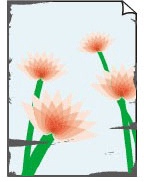
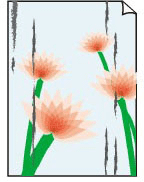
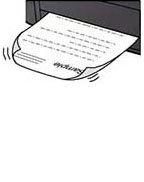
 تلطخ الورق/حدوث خدش في سطح الورق المطبوع/بقع حبر/تجعد الورق

-
الفحص رقم 1 هل تتطابق إعدادات حجم الصفحة ونوع الوسائط مع حجم الورق الذي تم تحميله ونوعه؟
في حالة عدم تطابق هذه الإعدادات، لا يمكن الحصول على النتيجة الصحيحة.
إذا كنت تقوم بطباعة صورة فوتوغرافية أو رسم توضيحي، فقد يؤدي الإعداد غير الصحيح لنوع الورق إلى انخفاض جودة ألوان المطبوعات.
علاوة على ذلك إذا قمت بالطباعة باستخدام إعداد غير صحيح لنوع الورق، فقد يتم خدش السطح المطبوع.
-
الطباعة من جهاز الكمبيوتر
تحقق من الإعدادات باستخدام برنامج تشغيل الطابعة.
- إعدادات الطباعة الأساسية (بالنسبة إلى نظام التشغيل Windows)
- إعدادات الطباعة الأساسية (بالنسبة إلى نظام التشغيل macOS)
-
الطباعة من الهاتف الذكي/الجهاز اللوحي باستخدام

تحقق من الإعدادات في التطبيق.
-
-
الفحص رقم 2 تأكد من تحديد جودة الطباعة المناسبة (انظر القائمة أعلاه).
حدد جودة طباعة تتناسب مع الورق ومع ما تقوم بطباعته. إذا لاحظت وجود طمس أو توزيع غير متساوٍ للألوان، فقم بزيادة إعداد جودة الطباعة وحاول الطباعة مرةً أخرى.
-
الفحص رقم 3 افحص نوع الورق.
تأكد من استخدام الورق المناسب لما تقوم بطباعته.
-
الفحص رقم 4 قم بتصحيح أي تجعدات بالورق قبل تحميله.
عند استخدام نوع الورق ورق صور فوتوغرافية فاخر شبه لامع (Photo Paper Plus Semi-gloss)، حتى إذا كانت الورقة مجعدة، قم بوضع ورقة واحدة في كل مرة كما هي. قد يؤدي لف هذه الورقة في الاتجاه المعاكس من أجل فردها إلى تشقق سطح الورقة وتقليل جودة الطباعة.
نوصي بوضع الورق غير المستخدم مرة أخرى في العبوة وتخزينه مستويًا.
-
الورق العادي:
قم بتدوير الورق في الاتجاه المعاكس ثم أعد تحميله للطباعة على الوجه الآخر.
-
أنواع الورق الأخرى مثل البطاقات البريدية:
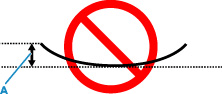
إذا كان ارتفاع تجعد زوايا الورقة أكبر من 3 مم / 0.1 بوصة (A)، فقد يتلطخ الورق أو قد لا تتم تغذيته بشكل صحيح. اتبع الإرشادات الواردة أدناه لتصحيح تجعد الورق.
-
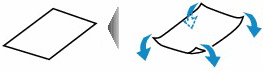
قم بلف الورق في الاتجاه المعاكس لتجعد الورق كما هو موضح أدناه.
-
تأكد من أن الورق أصبح مستويًا.
نوصي بالطباعة على الورق الذي تم فرد تجعداته بمعدل ورقة واحدة في كل مرة.
-
 ملاحظة
-
وفقًا لنوع الورق، قد يتلطخ الورق أو لا تتم تغذيته بشكل صحيح حتى إذا لم يكن متجعدًا للداخل. اتبع الإرشادات الواردة أدناه لثني الورق للخارج بارتفاع يصل إلى 3 مم / 0.1 بوصة (C) قبل الطباعة. قد يؤدي ذلك إلى تحسين نتيجة الطباعة.
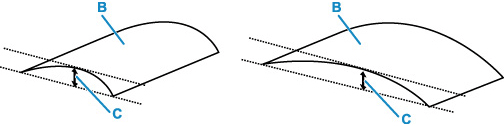
(B) وجه الطباعة
نوصي بتغذية الورق الذي تجعد للخارج بمعدل ورقة واحدة في كل مرة.
-
-
الفحص رقم 5 اضبط الطابعة لمنع تآكل الورق.
يؤدي تعديل الإعداد لمنع تآكل الورق إلى زيادة الفراغ بين رأس الطباعة والورق. وفي حال لاحظت وجود تآكل للورق حتى بعد تعيين نوع الوسائط بشكل صحيح ليتطابق مع الورق، قم بتعيين الطابعة لمنع تآكل الورق باستخدام لوحة التشغيل أو جهاز الكمبيوتر.
قد يؤدي ذلك إلى انخفاض سرعة الطباعة.
* بمجرد الانتهاء من الطباعة، قم بإلغاء هذا الإعداد. وإلا، فسيتم تطبيقه على مهام الطباعة اللاحقة.
حدد
 من شاشة الصفحة الرئيسية، ثم حدد Various settings > Printer settings > Print settings بهذا الترتيب، ثم اضبط Prevent paper abrasion على ON.
 -
الفحص رقم 6 إذا تم تعيين السطوع على درجة منخفضة، فقم بزيادة الإعداد الخاص بدرجة السطوع وحاول الطباعة مرة أخرى.
إذا كنت تقوم بالطباعة على ورق عادي باستخدام إعداد سطوع بدرجة منخفضة، فقد يمتص الورق كمية كبيرة من الحبر ويصبح متموجًا، ما ينتج عنه تآكل الورق.
-
الطباعة من جهاز الكمبيوتر
تحقق من إعدادات السطوع في برنامج تشغيل الطابعة.
- ضبط السطوع (نظام التشغيل Windows)
- ضبط السطوع (نظام التشغيل macOS)
-
-
الفحص رقم 7 حدد حجم الورق الذي يحتوي على 25 مم من الهوامش.
إذا تم خدش الحافة العلوية أو السفلية لسطح الطباعة أو تلطيخها، فقم بالطباعة باستخدام حجم الورق الذي يحتوي على هوامش عريضة (هوامش 25 مم).
عندما تقوم بالطباعة على ورق صور فوتوغرافية ممتاز احترافي غير لامع (Photo Paper Pro Premium Matte) أو ورق صور فوتوغرافية غير لامع (Matte Photo Paper)، نوصيك بالطباعة باستخدام حجم ورق بهوامش 25 مم أو 10 × 15 سم (4 × 6 بوصات).
-
الفحص رقم 8 لا تقم بالطباعة خارج منطقة الطباعة الموصى بها.
إذا قمت بالطباعة خارج منطقة الطباعة الموصى بها للورق، فقد يلطخ الحبر الحافة السفلية للورق.
قم بتغيير حجم المستند باستخدام برنامج التطبيق.
-
الفحص رقم 9 هل بكرة تغذية الورق متسخة؟
نظف بكرة تغذية الورق.
ملاحظة-
يؤدي تنظيف بكرة تغذية الورق إلى تآكلها، لذا يجب القيام بهذا الإجراء عند الضرورة فقط.
-
-
الفحص رقم 10 هل الأجزاء الداخلية للطابعة متسخة؟
في أثناء إجراء الطباعة على الوجهين، قد يلطخ الحبر أجزاء الطابعة الداخلية، ما يسبب تلطخ الورق المطبوع.
قم بإجراء تنظيف اللوحة السفلية لتنظيف أجزاء الطابعة الداخلية.
ملاحظة- لتجنب اتساخ أجزاء الطابعة الداخلية، تأكد من تعيين حجم الورق الصحيح.
-
الفحص رقم 11 قم بزيادة الفاصل الزمني للطباعة.
حيث تسمح زيادة الفاصل الزمني للطباعة بتجفيف السطح المطبوع لمنع حدوث تلطخات أو خدوش.
اضغط على الزر الصفحة الرئيسية (HOME)، وحدد Various settings > Printer settings > Paper-related settings > Advanced paper settings. حدد نوع الوسائط، وحدد Pause between pages، ثم حدد إعداد فاصل زمني.
ملاحظة-
بدلاً من ذلك، اضغط على الزر الصفحة الرئيسية (HOME) وحدد
 (منطقة عرض إعدادات الورق)، وحدد Advanced على شاشة Top feed paper information لعرض شاشة Pause between pages.
-
-
الفحص رقم 12 استخدم ورق صور فوتوغرافية لطباعة الصور الفوتوغرافية.
لطباعة بيانات تحتوي على نسبة تشبع عالية بالألوان مثل الصور الفوتوغرافية أو الصور ذات الألوان الداكنة، نوصيك باستخدام نوع الورق ورق صور فوتوغرافية فاخر لامع من الفئة الثانية (Photo Paper Plus Glossy II) أو أي نوع ورق آخر خاص بشركة Canon.
